
Trong quá trình làm việc, kế toán có thể vì một lý do nào đó quên mất mật khẩu nộp thuế điện tử của công ty mình đang làm việc. Bạn hãy yên tâm, vì Tổng cục thuế đã hỗ trợ việc lấy lại mật khâu này. Kế toán Centax xin hướng dẫn lấy lại mật khẩu nộp thuế điện tử bằng chữ ký số cho bạn
Ngày 04/07/2015, Tổng cục thuế đã nâng cấp phiên bản iHTKK 3.1.3 hỗ trợ người nộp thuế tự lấy lại mật khẩu Nộp thuế điện tử.
Chức năng lấy lại mật khẩu này tương tự chức năng lấy lại mật khẩu ở phần nộp tờ khai thuế qua mạng tại địa chỉ http://nhantokhai.gdt.gov.vn. Kể cả trường hợp Người nộp thuế không nhận được mật khẩu từ cơ quan thuế hoặc quên mật khẩu trong quá trình sử dụng dịch vụ nộp thuế điện tử.
Để sử dụng được chức năng này, người nộp thuế (NNT) phải cài sẵn Java plugin vào máy tính.
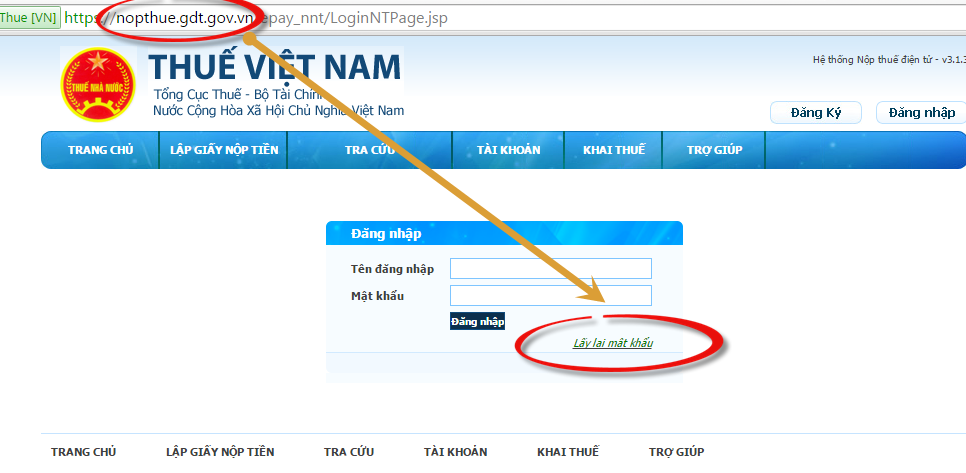
Tiếp theo, bạn truy cập vào địa chỉ: https://nopthue.gdt.gov.vn bằng trình duyệt Internet Explore rồi click vào phần “Lấy lại mật khẩu”.
Lưu ý : Nhập trực tiếp vào trang https://nopthue.gdt.gov.vn. Nếu bạn đăng nhập từ trang https://nhantokhai.gdt.gov.vn thì bạn phải đăng nhập lẫn nữa vào trang https://nopthue.gdt.gov.vn
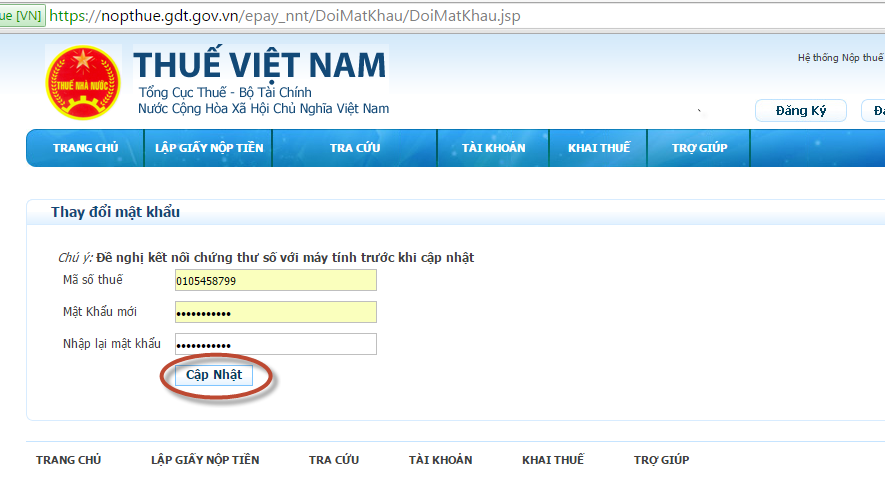
Các bạn điền mã số thuế và mật khẩu mới (gõ 2 lần) đồng thời cắm USB Token chữ ký số mà bạn đã dùng để đăng ký nộp thuế điện tử trước đó vào máy tính sau đó click nút Cập nhật
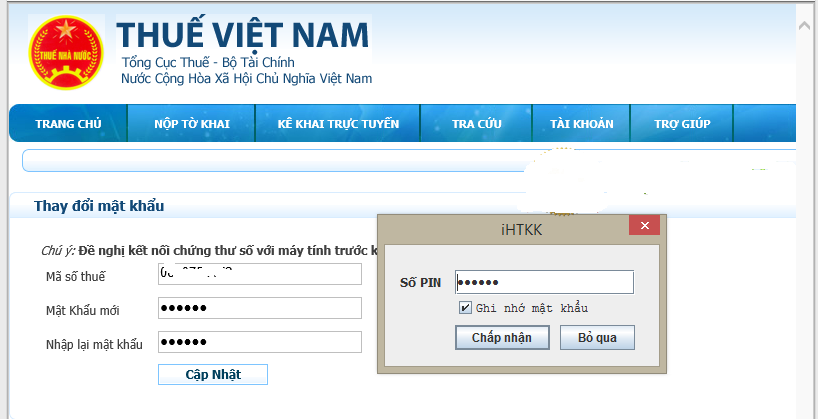
Cửa sổ yêu cầu nhập mã pin sẽ bật lên, NNT nhập chính xác mã pin rồi click Chấp nhận
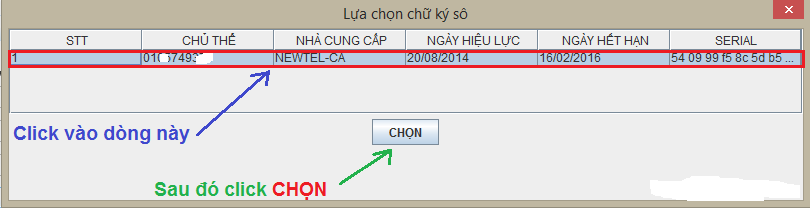
Khi hệ thống yêu cầu lựa chọn chữ ký số, NNT click đúp vào MST để nút “CHỌN” nổi lên rồi click CHỌN
Hệ thống sẽ thông báo bạn đã lấy lại mật khẩu thành công. NNT có thể truy cập vào hệ thống Nộp thuế điện tử và sử dụng bình thường theo mật khẩu mới
Mời bạn tham khảo các bài viết liên quan khác:
Hướng dẫn lập tờ khai 02/PHLP Tờ khai quyết toán phí, lệ phí
Hướng dẫn lập tờ khai 01/PHLP phí, lệ phí bằng HTKK mới nhất
Những hậu quả không đăng ký tài khoản ngân hàng với cơ quan thuế
Hướng dẫn đăng ký dịch vụ nộp thuế điện tử qua mạng
Hướng dẫn kê khai trực tuyến thuế môn bài


