
Hiện nay, các doanh nghiệp sử dụng chữ ký số trong việc nộp tờ khai và nộp thuế rất nhiều. Cũng có nhiều hãng cung cấp chứ ký số, với những hình thức khuyến mại khác nhau. Tuy nhiên nhiều doanh nghiệp, người sử dụng vẫn chưa biết cách kiểm tra thời hạn sử dụng chữ ký số, Kế toán Centax hướng dẫn kiểm tra thời hạn sử dụng chữ ký số như sau:
1. Kiểm tra thờì hạn chữ ký số trên USB Token
1. 1. Kiểm tra thông qua trình duyệt Internet Explorer
Theo cách này, bạn có thể kiểm tra thời hạn ngay cả khi không nhớ mã pin của USB Token. Cách làm như sau:
- Cài đặt đầy đủ phần mềm quản lý chứng thư số Token manager (Thông thường phần mềm quản lý chứng thư số được tích hợp ngay vào USB Token) ,theo các bước sau:
Bạn mở My Computer => Mở phân vùng chứa bộ cài Token Manager rồi mở tệp tin cài đặt => Next, Install đến hết
- Mở trình duyệt web Internet Explorer
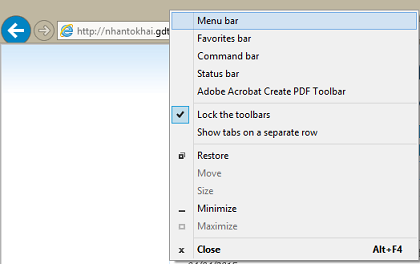
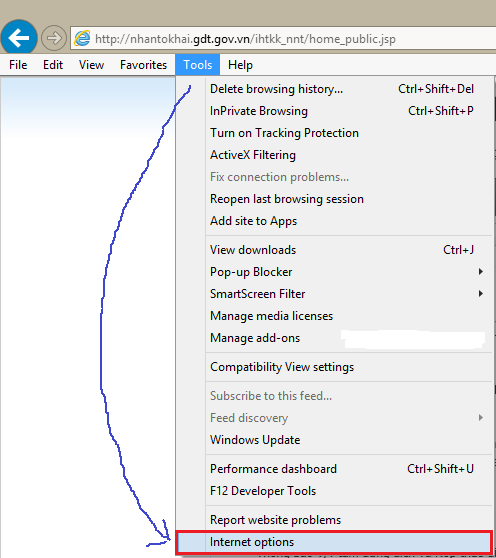
- Vào menu Tool => Internet Options (Nếu thanh menu bị ẩn thì ấn nút Alt trên bàn phím hoặc click chuột phải vào 1 vùng trống trên thanh tiêu đề => Menu bar) theo hình sau:
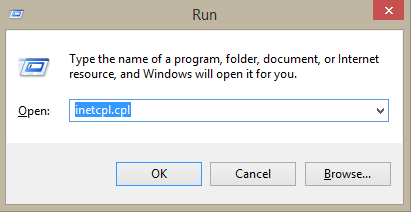
Bạn có thể mở Internet Options bằng cách ấn tổ hợp phím Windows + R => gõ vào dòng lệnh inetcpl.cpl rồi Enter theo hình sau:
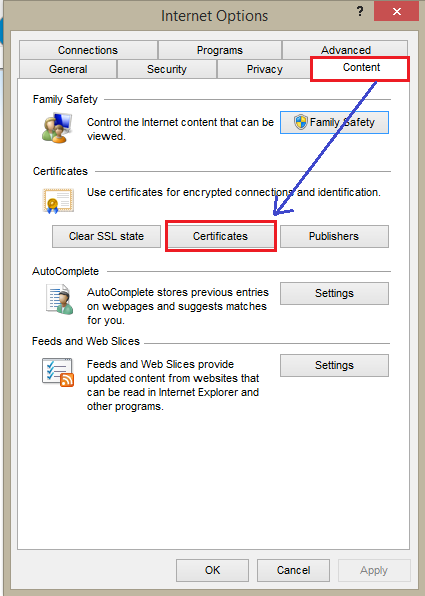
Khi cửa sổ Internet Options xuất hiện, bạn click vào phần Content => Certificates theo hình sau:
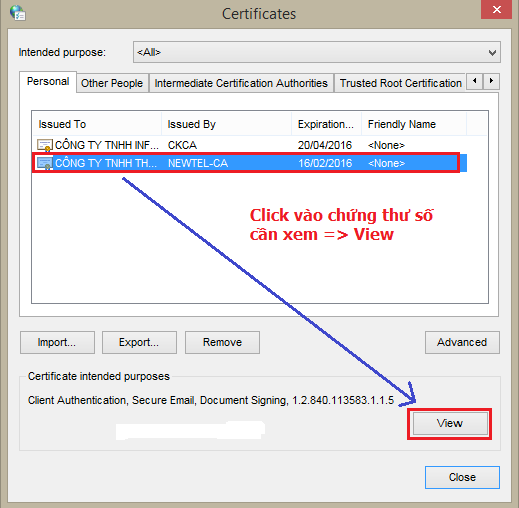
Bạn chọn chữ ký số cần xem rồi ấn vào nút View như hình sau:
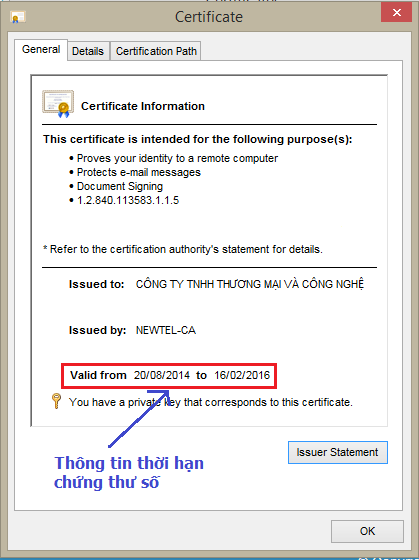
Cửa sổ thông tin chữ ký số sẽ hiện ra, bạn có thể kiểm tra các thông tin như thời hạn chứng thư số, tổ chức cấp, đơn vị được cấp…như sau:
1.2 Kiểm tra thông tin trên Token
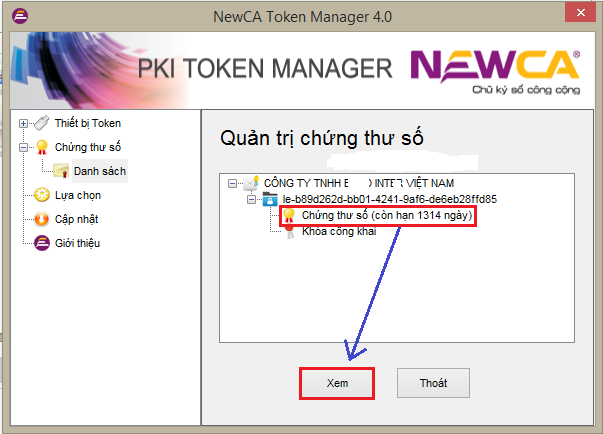
Để kiểm tra thông tin trên Token, bạn click đúp vào biểu tượng Token Manager có trên desktop (trong bài viết này Kế toán Centax lấy ví dụ Token Manager của nhà cung cấp NewCa). Màn hình sẽ hiện lên cửa sổ sau:
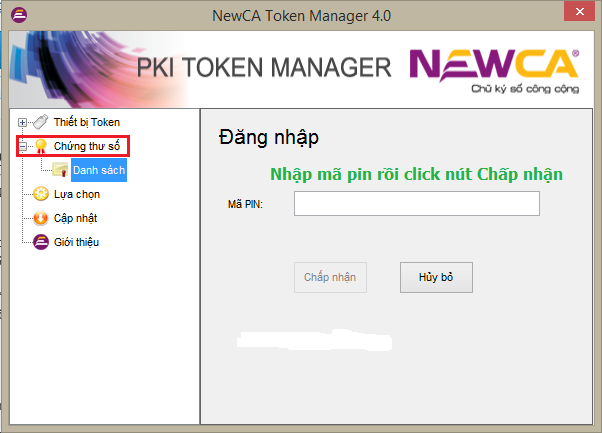
Chọn chứng thư số rồi click nút Xem bên dưới
2. Kiểm tra thời hạn chữ ký số trên tờ khai XML đã được ký
Trước tiên bạn cần phải download và cài đặt ứng dụng hỗ trợ đọc tờ khai XML iTax Viewer mới nhất
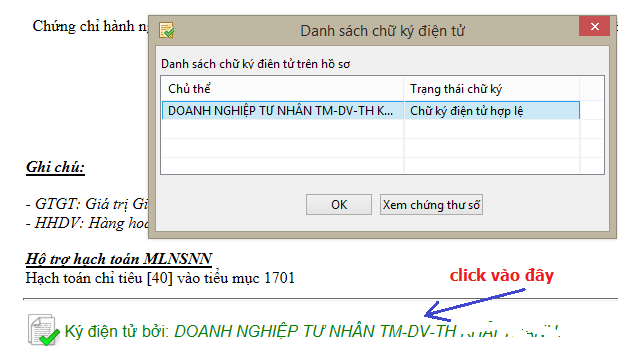
Mở tờ khai XML ra => click vào chữ ký điện tử ở cuối tờ khai => Xem chứng thư số theo hình sau:
Bạn có thể sử dụng cách nào tuỳ bạn
Mời bạn tham khảo các bài viết liên quan khác:
Hướng dẫn lập tờ khai 02/PHLP Tờ khai quyết toán phí, lệ phí
Hướng dẫn lập tờ khai 01/PHLP phí, lệ phí bằng HTKK mới nhất
Những hậu quả không đăng ký tài khoản ngân hàng với cơ quan thuế
Hướng dẫn đăng ký dịch vụ nộp thuế điện tử qua mạng
Hướng dẫn lấy lại mật khẩu nộp thuế điện tử bằng chữ ký số

