
Nội dung trong bài

Trong bài viết này, Kế toán thuế Centax sẽ hướng dẫn cấp mã số thuế mới đối với cá nhân nộp thuế TNCN trên phần mềm TNCN 2.7, đồng thời Centax cũng xin nhắc lại các quy định của MST cá nhân được quy định tại thông tư 896/TCT-KK để bạn đọc nắm vững tránh sai sót trong quá trình tạo MST cho người lao động của đơn vị.
1. Các quy định về pháp luật liên quan đến mã số thuế:
Căn cứ vào thông tư 896/TCT – KK được Tổng cục thuế ban hành ngày 8 tháng 3 năm 2016. Mã số thuế có những quy định sau:
- Cá nhân được cấp một mã số thuế duy nhất, không thay đổi trong suốt cuộc đời của cá nhân đó và dùng để kê khai thuế, nộp thuế cho tất cả các loại thuế mà cá nhân phải nộp.
- Trường hợp cá nhân được cấp mã số thuế thu nhập cá nhân, sau đó cá nhân có thể thay đổi nơi đăng ký hộ khẩu thường trú ngoài phạm vi tỉnh, thành phố trực thuộc trung ương và được cấp chứng minh nhân dân mới, số chứng minh nhân dân mới ( 09 số tự nhiên hoặc 12 số tự nhiên) theo địa bàn cấp tỉnh, thành phố trực thuộc trung ương nơi chuyển đến, hoặc được cấp số định danh cá nhân theo quy định của Luật Căn cước công dân số 59/2014/QH13, thì cá nhân đó phải thực hiện thủ tục thay đổi thông tin đăng ký thuế theo quy định của pháp luật về quản lý thuế hiện hành.
- Không được cấp mã số thuế thu nhập cá nhân mới theo số chứng minh nhân dân mới hoặc số định danh cá nhân mới.
- Trường hợp cơ quan thuế địa phương nơi người nộp thuế chuyển đến đã cấp mã số thuế mới cho người nộp thuế theo số chứng minh nhân dân mới hoặc số định danh cá nhân mới phải có trách nhiệm thực hiện thu hồi mã số thuế đã cấp không đúng nguyên tắc trên, đồng thời hướng dẫn và hỗ trợ người nộp thuế sử dụng mã số thuế đã được cấp để thực hiện kê khai, nộp thuế hoặc khâu trừ các thu nhập phát sinh theo quy định của pháp luật về thuế hiện hành.
2. Hướng dẫn cấp mã số thuế cá nhân
Đầu tiên, bạn cần tải và cài đặt phần mềm HTĐKT TNCN 2.7. Bạn đọc có thể download tại ĐÂY
Sau khi tải về, các bạn tiến hành giải nén và cài đặt nhé:
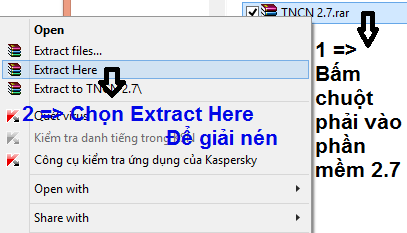
Giải nén xong, các bạn vào file vừa giải nén để cài đặt. Các bạn tích chuột vào file: setup.exe để bắt đầu cài đặt.
Sau khi đã tiến hành cài đặt xong các bạn mở phần mềm và làm theo các bước sau:
Bước 1: Nhập thông tin vào phần mềm đăng ký MST
Sau khi cài đặt xong các bạn Click vào biểu tượng TNCN 2.7 trên màn hình sẽ xuất hiện như sau:
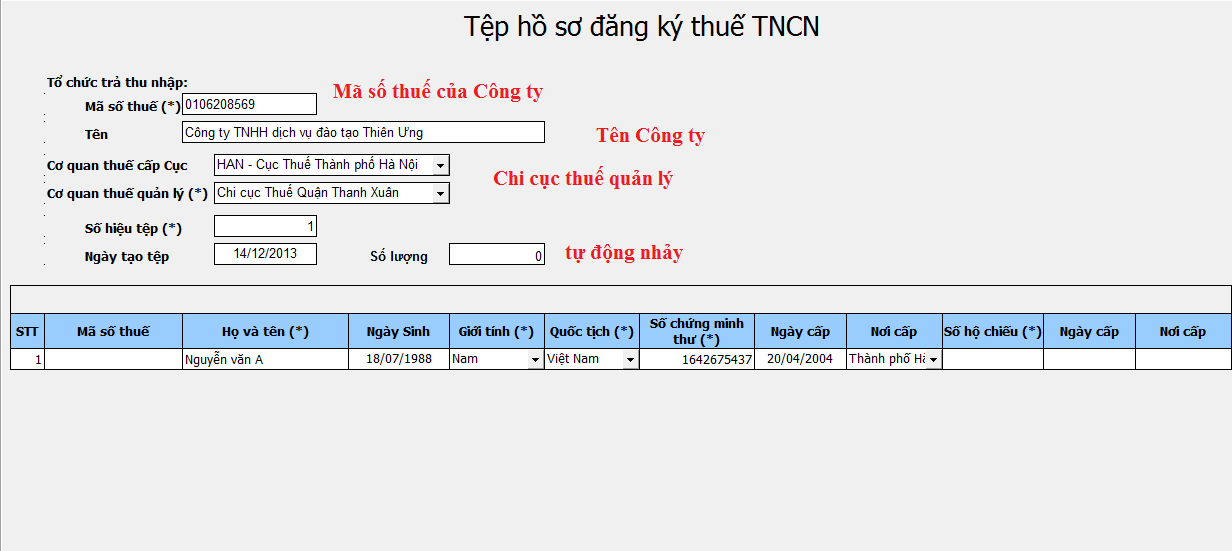
Nhập các chỉ tiêu theo yêu cầu của phần mềm:
- Mã số thuế: Nhập MST của công ty.
- Tên: Nhập tên công ty.
- Cơ quan thuế cấp cục: Lựa chọn cục thuế quản lý là tỉnh, thành phố.
- Cơ quan thuế quản lý: Lựa chọn Chi cục thuế quản lý công ty mình.
- Số hiệu tệp: Nếu là lần đầu thì phần mềm sẽ mặc định là: 1 (Nếu làm lần thứ 2 thì bạn phải sửa lại)
- Ngày tạo tệp và số lượng: Không cần nhập (Phần mềm sẽ tự động cập nhật)
Lưu ý: Nếu không viết được tiếng việt có dấu: Các bạn vào Bảng điều khiển của Unikey -> Mở rộng -> Chọn “Luôn sử dụng clipboard cho Unicode”
Tiếp đó các bạn nhập chính xác tất cả các thông tin của từng nhân viên như: Họ tên, số CMND, địa chỉ đăng ký theo hộ khẩu, địa chỉ cư chú .v.v…
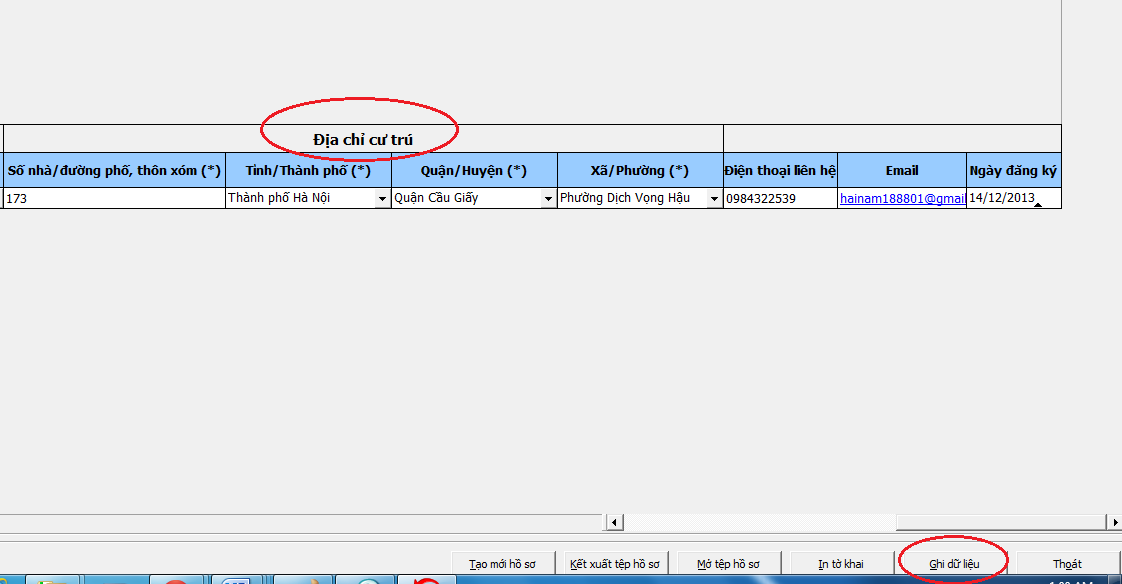
Nhập xong các bạn ấn “Ghi dữ liệu”. Nếu đúng thì phần mềm sẽ báo là “Ghi dữ liệu thành công”.
Tiếp đó ấn “Kết xuất tệp hồ sơ” để nộp cho cơ quan thuế:
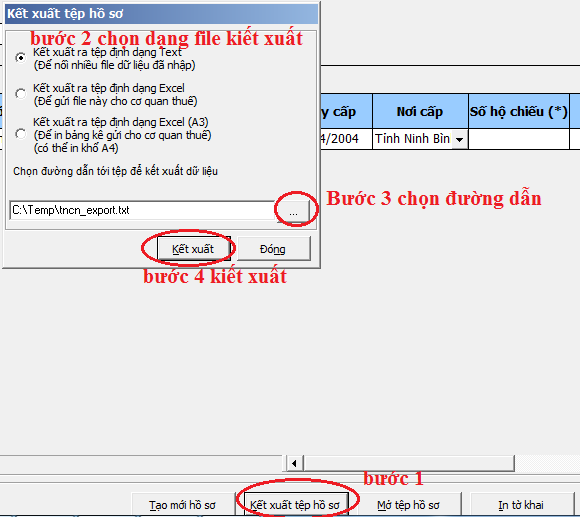
Chú ý ở đây có 3 kiểu kiết suất:
Kiểu 1: Kết xuất ra tệp định dạng Text (Để nối nhiều file dữ liệu đã nhập)
- Trường hợp các bạn chưa nhập xong hết các nhân viên muốn bổ sung thêm nhân viên thì kiết xuất ra dạng này.
- Khi muốn mở ra các bạn chỉ cần click vào “Mở tệp hồ sơ”
Kiểu 2: Kết xuất ra tệp định dạng Excel (Để gửi file này cho cơ quan thuế) “bắt buộc”
- Khi các bạn đã nhập xong dữ liệu của tất cả các nhân viên thì các bạn phải kiết xuất ra file này để nộp qua mạng cho cơ quan thuế.
Kiểu 3: Kết xuất ra tệp định dạng Excel (A3) (Để gửi bảng kê cho cơ quan thuế) (có thể in khổ A4) “bắt buộc”
- Các bạn phải in bản này ra để nộp trực tiếp cho cơ quan thuế.
Chú ý: Các bạn phải kết xuất ra 2 kiểu đó là: Kiểu 2 và kiểu 3
Kết xuất Kiểu 2 (Excel A4) để nộp qua mạng trước cho cơ quan thuế. Sau đó đi nộp trực tiếp kiểu 3 (Excel A3) cho cơ quan thuế.
Lưu ý: Không được đổi tên file kiết xuất
Trường hợp khi kiết xuất ra file Excl mà bị lỗi font hoặc muốn sửa thông tin gì, các bạn sửa như sau:
- Office 2003: Vào Tool -> Protect sheet -> Unprotect sheet
- Office 2007 – 2010: Vào Rewiew – > Unprotect sheet
Sau khi đã chỉnh sửa xong, các bạn xoá đi nhập lại trên file Excel nhé!
Điều chỉnh để in:
Khổ A3:
- Office 2003: Vào File -> Page setup – > Paper size
- Office 2007 – 2010: Vào File – > Print
Khổ A4 các bạn in bình thường.
Bước 2: Nộp File qua mạng
1. Nộp hồ sơ đăng ký MST qua mạng trước (File kết xuất Kiểu 2 (Excel A4)
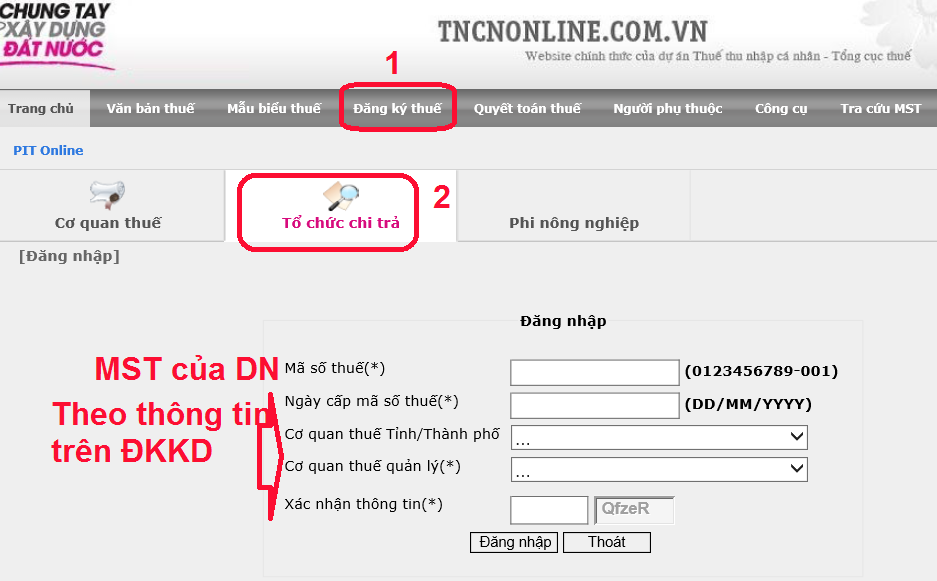
Truy cập vào trang web của tổng cục thuế: www.tncnonline.com.vn (Các bạn phải đăng nhập bằng trình duyệt: Internet Explorer)
Đăng ký thuế -> Tổ chức chi trả -> Đăng nhập đầy thông tin sau:
- Mã số thuế…….. Ngày cấp mã số thuế……… (ghi trong giấy GPKD hoặc thông báo mã số thuế của DN).
- Cục thuế tỉnh thành phố: …..
- Cơ quan quản lý thuế trực tiếp (chọn trong hệ thống)
- Nhập mã xác nhận và đăng nhập.
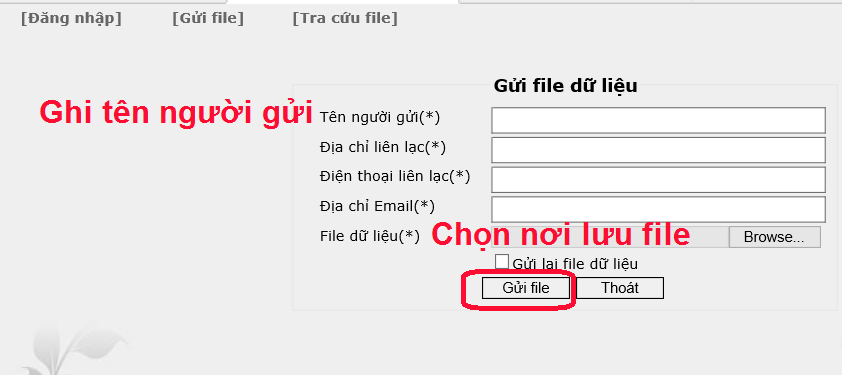
Điền đầy đủ thông tin: Tên người gửi, địa chỉ, số điện thoại, email (Ghi tên các bạn) và chọn Brown –> Upload file lên mạng –> Hệ thông báo gửi file thành công.
Sau khi nộp xong, kiểm tra xem đã nộp được chưa bằng cách: Chọn mục: “Tra cứu file” (để kiểm tra xem file đã được gửi chưa)
Kiểm tra xem đã có MST chưa: Sau khi đã nộp được khoảng 3 – 7 ngày các bạn có thể kiểm tra xem đã có MST chưa, các bạn kiểm tra như sau:
Truy cập vào trang web: www.tncnonline.com.vn -> Đăng ký thuế -> Tổ chức chi trả -> Tra cứu file –> xem trạng thái cấp mã (nếu trạng thái cấp mã là “đã cấp mã ” )
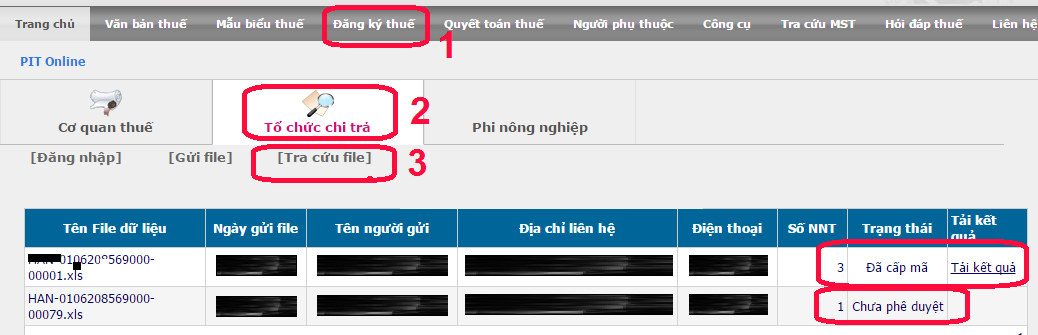
Nếu chưa có các bạn có thể đi nộp hồ sơ trực tiếp cho cơ quan thuế như sau:
Sau khi đã nộp thành công File kiểu 2 qua mạng. Các bạn in File Kiểu 3 có thể là A3 hoặc A4 đi nộp trực tiếp cho cơ quan thuế.
Những lỗi thường gặp trong quá trình nộp file đăng ký qua mạng:
- Lỗi: “Có lỗi trong quá trình tải file lên máy chủ, xin vui lòng kiểm tra lại file của quý vị”
Cách xử lý: Các bạn gỡ phần mềm đăng ký MST ra, tải lại -> cài lại (Nhớ khi cài xong thì reset lại máy). -> Làm lại -> kết xuất lại là xong. - Lỗi: File upload đã được xác nhận, bạn không thể upload được: Lỗi này là do trùng tên file các bạn đã nộp lần trước nên không được. Muốn nộp được thì phải đổi tên file mới.
Cách xử lý:
– Truy cập vào trang web: www.tncnonline.com.vn -> Đăng ký thuế -> Cơ quan chi trả -> Tra cứu file –> xem tên các File cũ đã nộp là gì. VD: 001, 002…
– Tiếp đó: Các bạn đổi tên file vừa kết xuất bằng cách: Vào phần mềm ĐK TNCN -> Tìm đến mục: Số hiệu tệp (Các bạn thay đổi số hiệu tệp này khác với tên các file đã nộp lần trước) -> Kết xuất lại -> Nộp lại - Báo lỗi thông tin trong file excel không đúng:
Cách xử lý: Kiểm tra lại File Excel vừa kiết xuất các chỉ tiêu như: MST, cơ quan thuế, số hiệu tệp …Khi kiết xuất đã kiết xuất đúng dạng thứ 2 không. (Chú ý: Không được đổi tên file Excel, chỉ đổi đuôi thôi. VD: 001, 013…
Trên đây là tất cả các bước thực hiện đăng ký mã số thuế cá nhân mới trên phần mềm TNCN 2.7 chúc các bạn thành công!


