
Word là ứng dụng được dùng phổ biến trong việc soạn thảo các văn bản, hợp đồng, công văn…Các file Word được sử dụng rất dễ dàng, nhưng cũng chính vì vậy mà tính bảo mật không được cao khi người sử dụng dễ dàng chỉnh sửa nó. Để tăng tính bảo mật cho văn bản gốc ban đầu thì người sử dụng có nhiều cách, và một trong những cách đó là chuyển đổi file Word sang file Pdf.
Pdf là ứng dụng có tính bảo mật rất cao, người dùng chỉ có thể đọc, thêm các chú thích, ghi chú mà không sửa chữa được nội dung gốc ban đầu. Tuy nhiên không phải ai cũng biết Cách chuyển file Word sang Pdf.
Sau đây Kế toán Centax xin giới thiệu tới các bạn 2 cách chuyển đổi file WORD sang file PDF đơn giản nhất, không bị lỗi font chữ đang được sử dụng phổ biến hiện nay.
1. Chuyển từ Word sang Pdf từ chính phần mềm Microsoft Word
Việc chuyển đổi từ Word sang Pdf từ chính phần mềm Microsoft Word này tức là khi bạn “save” file Word mình vừa tạo ra sẽ không lưu dưới định dạng của Word mà sẽ lưu luôn sang dạng file PDF hoặc XPS.
Tính năng này chỉ thực hiện được từ phiên bản Word 2007 trở nên, và để sử dụng được thì bạn cần cài thêm 1 phần mềm nhỏ có tên là“Microsoft Save as PDF”
“Microsoft Save as PDF” thực chất là một Ad-in của Offfice giúp cho người dùng có thể lựa chọn thêm định dạng PDF khi save các files word. Các bạn có thể tải trực tiếp phần mềm này trên trang web chính thức của Office hoặc tải về tại đây
Khi bạn cài đặt xong rồi thì việc chuyển đổi sẽ rất dễ dàng
Bạn soạn thảo 1 văn bản ở định dạng Word như bình thường, hoặc mở 1 file Word cần chuyển sang Pdf sau đó bạn làm như sau:
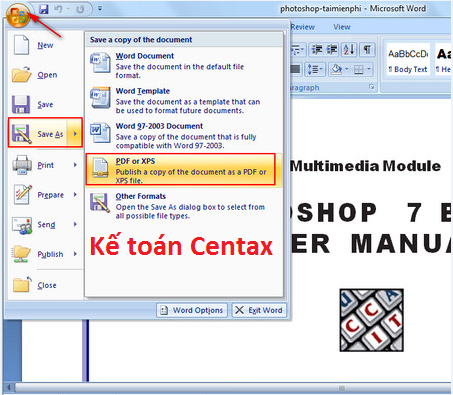
- B1: Kích vào biểu tượng của Microsoft
- B2: Chọn Save As
- B3: Chọn PDF or XPS
Sau khi làm xong bước 3 sẽ có cửa sổ mới hiện nên cho bạn các lựa chọn:
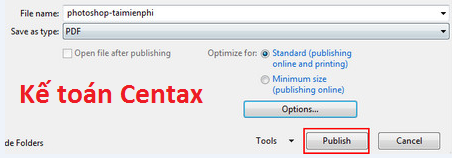
- File name: Đặt tên cho file PDF (nếu để mặc định thì sẽ trùng với tên file Word).
- Save as type: loại file mới bạn muốn chuyển đổi: sang Pdf hay sang Xps
- Open file after publishing: Tự động mở luôn file Pdf khi chuyển đổi xong.
- Optimize for: Thiết lập các đặc tính đầu ra của file Pdf
- Standard (publishing online and printing): Tối ưu hóa trong việc in ấn và upload trên Internet.
- Minimum size (publishing online): Tối ưu hóa kích thước văn bản đầu ra, thích hợp cho việc upload trên Internet.
Cuối cùng, bạn đọc click “Pulish” để lưu lại thiết lập.
2. Cách chuyển file Word sang Pdf online
Cách chuyển đổi từ file Word sang file Pdf online này sẽ không phải cài đặt bất kỳ phần mềm nào, không gây rắc rối nhưng đòi hỏi máy tính của bạn phải có kết nối mạng Internet.
Để chuyển đổi online các bạn làm theo các bước sau:
B1: Chuyển bị sẵn file Word cần chuyển đổi sang Pdf.
B2: Truy cập vào trang Website: http://www.pdfonline.com/convert-pdf/

B3: Kích vào ô “Upload a File to Conver” để chọn đến file Word bạn cần chuyển sang Pdf.
B4: Sau khi “up” lên xong bạn nhấn “Convert” (chuyển đổi ), rồi đợi vài giây. Nó sẽ loading file đang convert. Khi xong bạn kích vào link và save vào máy, như vậy việc chuyển đổi đã thành công.
Trên đây Kế toán Centax đã hướng dẫn các bạn 2 cách chuyển đổi file WORD sang file PDF đơn giản và hiệu quả nhất hiện nay.
Các bạn có thể xem thêm: cách chuyển từ file Pdf sang Word không bị lỗi font
Chúc các bạn chuyển đổi từ Word sang Pdf thành công.


